
如何阅读 statpx 分析控制面板:每个部分完整指南
只有当你理解所看到的内容时,分析数据才是有用的。statpx 控制面板的布局是经过深思熟虑的——最重要的数字在顶部,然后下面是逐步详细的细分。本指南解释了每个部分、每个指标的含义以及它告诉你关于访客的信息。
如果你还没有安装追踪代码,请从我们关于如何安装 statpx 追踪代码的指南开始。数据必须流动,才能使此处显示的控制面板部分包含有意义的信息。
摘要卡
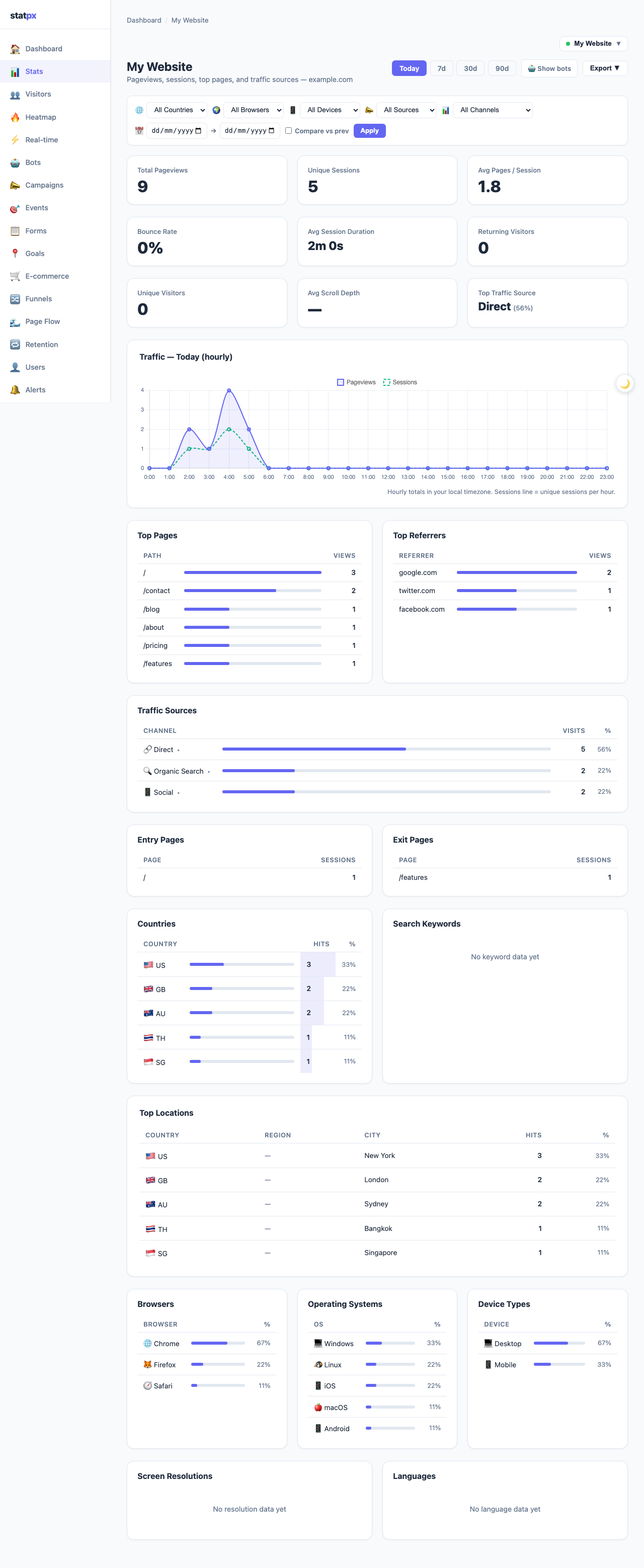
在统计页面的最顶部,四个摘要卡为你提供了所选时间段内站点性能的即时快照。
在四个卡下方,顶部流量来源标签告诉你哪个渠道在所选范围内发送最多访客——有机、直接、推荐、社交、电子邮件或活动。这一行通常是整个页面上最直接可行的单一数据。
流量图表
摘要卡下方的图表可视化流量随时间的变化。它显示两个数据系列:页面浏览量(呈现为填充区域)和会话(呈现为顶部的线条)。一次看到两个数据可以轻松发现流量增长是因为更多访客来临还是因为现有访客浏览了更多页面。
图表的时间分辨率会根据所选日期范围自动更改:
- 今天——小时柱。你可以看到一天中哪些小时产生最多的流量。
- 7 天 / 30 天——每天一个柱。适合发现每周模式和特定内容或活动的影响。
- 90 天——三个月内每天一个柱。使用此功能来识别长期趋势、季节性或重大站点更改的效果。
点击图表右上角的范围选项卡(今天 / 7 天 / 30 天 / 90 天)来切换。默认始终为今天,这意味着所有部分的数字都会刷新为仅显示当前日期的流量。这是有意的——最有用的检查是现在发生的事情,而不是过去一个月的平均值。
热门页面和热门推荐来源
图表下方,两个表格并排放置。这些是控制面板中最可行的部分之一。
热门页面
该表列出在所选期间获得最多页面浏览量的 URL,从最高到最低排序。使用它来识别你性能最好的内容。如果博客文章或产品页面持续接近顶部,值得投资——向其添加更多内部链接,保持其更新,并考虑创建相关内容。如果你关心的页面没有出现,这告诉你它没有获得流量并需要注意(更好的内部链接、SEO 工作或推广)。
热门推荐来源
推荐来源是通过链接到你的站点来发送访客的外部网站。statpx 去除追踪参数并显示干净的域名——所以是 twitter.com 而不是带有会话令牌的完整推文 URL。你不认识的推荐来源值得调查:它可能是意外提及、论坛讨论或一个在你不知道的情况下链接到你的站点。有关推荐流量工作原理的更多详细信息,请参阅我们关于什么是推荐流量以及如何增加它的指南。
流量来源细分
statpx 将每个会话分类为七个来源渠道之一:
- 直接——未检测到推荐来源。通常是输入的 URL、书签或来自不传递推荐来源标头的应用程序的链接点击。
- 有机搜索——访客来自搜索引擎结果页面(Google、Bing、DuckDuckGo 等)。
- 推荐——来自另一个网站上的链接。
- 社交——来自社交平台上的链接(Facebook、LinkedIn、Reddit 等)。
- 电子邮件——通过
utm_medium=email标签或已知电子邮件客户端推荐来源检测。 - 活动——UTM 标记的 URL,其中
utm_medium是除上述之外的其他内容。 - 未知——无法从可用数据中分类。
你可以使用渠道过滤器下拉菜单来隔离一个来源并查看仅针对该渠道过滤的所有指标。当你想只了解有机访客的跳出率或仅社交流量的热门页面时,这很有用。
国家、浏览器和设备
控制面板的下部包含三个细分表。每个都给你一个百分比分享,带有颜色强度条,所以你可以一目了然地看到分布,而无需阅读每个数字。
国家表对于内容和营销决策特别有用:如果你未针对的国家/地区的流量占大部分,这可能表示未开发的受众或创建本地化内容的机会。浏览器和设备表告诉你在哪里集中测试。如果 65% 的访客在移动设备上使用 Chrome,这是每次进行设计更改时要测试的第一个组合。如果有相当大的比例在 Safari 上,你也需要在那里测试——Safari 的渲染引擎与 Chrome 的在有意义的方式上有所不同。
访客日志
访客日志(可通过网站导航中的访客链接访问)显示为你的网站记录的每个单独会话。每行包含会话的起始时间戳、国家标志、ASN(互联网服务提供商)、设备类型、浏览器、操作系统和滚动深度——访客离开前向下滚动页面的距离。
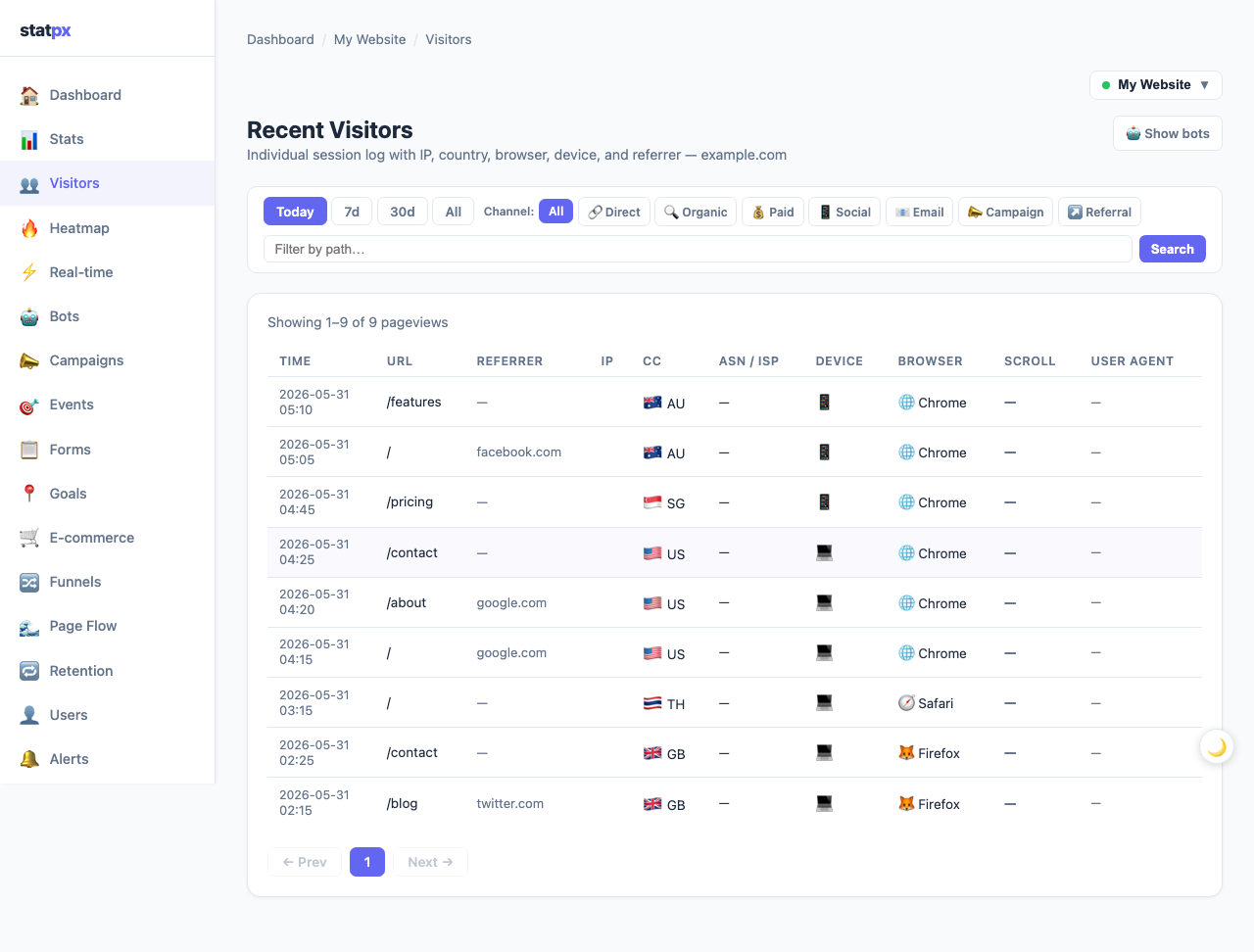
两个彩色徽章自动浮出问题。红色404徽章标记任何会话,其中访客在返回 404 未找到响应的页面上登陆——直接信号说明你有一个损坏的链接或缺失的页面要修复。黄色机器人徽章识别 statpx 的机器人检测分类为自动流量而不是真实访客的会话。这些会话从你的主要指标中排除,但仍然在日志中可见,以便你可以查看正在过滤的内容。有关机器人检测如何工作的更多信息,请参阅我们关于机器人流量以及如何过滤它的指南。
在站点和日期范围之间切换
如果你已将多个站点添加到 statpx 帐户,请使用页面顶部的站点选择器下拉菜单在它们之间切换。每个站点都有自己完全独立的数据集——切换选择器会重新加载所有部分,仅包含所选站点的数据。
日期范围选项卡(今天 / 7 天 / 30 天 / 90 天)同时影响页面上的每个部分:摘要卡、图表、热门页面、推荐来源、国家、浏览器和设备都过滤到相同的时间窗口。今天始终是你首次打开统计页面时的默认值——这使你的日常检查速度快速,并专注于现在发生的事情,而不是过去一个月平均发生的事情。
底线
statpx 控制面板旨在首先回答最重要的问题:有多少人访问、他们来自哪里、他们读了什么、他们位于何处。摘要卡为你提供了头条数字。图表显示时间流量的形状。表告诉你哪些内容和渠道有效。访客日志显示单个会话、损坏的页面和机器人流量。一旦你知道每个部分告诉你什么,快速的日常检查只需不到两分钟,并为你提供改进内容和营销决策所需的信息。