如何开始使用 statpx:注册、添加网站和查看第一个数据
获取网站分析数据不应该花费整个下午。statpx 的设计让您可以在五分钟内从零开始看到真实访客数据。本指南将带您完成每一步:创建账户、添加第一个网站、安装两行跟踪代码,以及阅读显示的数据。
无需在服务器上安装任何内容,无需配置数据库,也无需复杂的标签管理设置。如果您能粘贴一行 HTML,您就能设置 statpx。
创建您的 statpx 账户
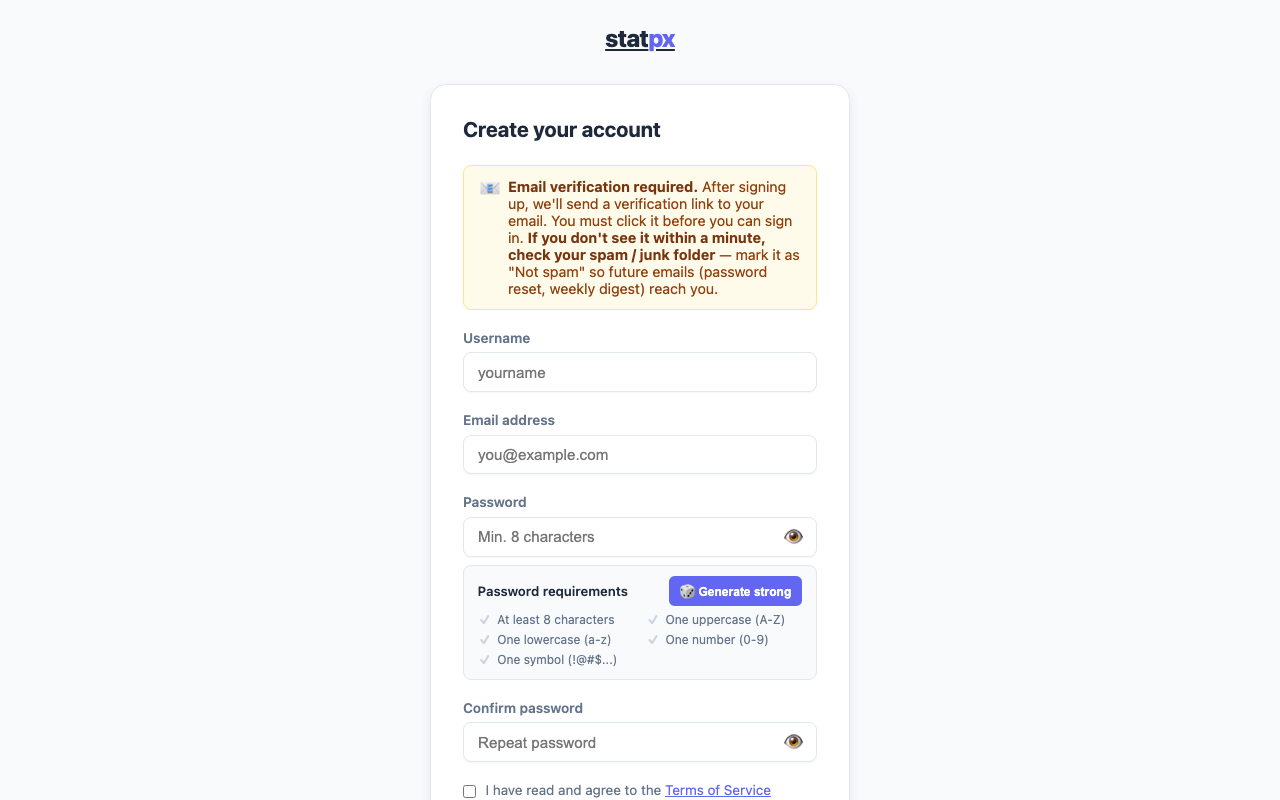
前往 https://statpx.com/register.php 并填写三个字段:用户名、电子邮件地址和密码。密码字段包含强度指示器 — 目标是至少包含字母、数字和一个符号的组合。statpx 不使用第三方登录(没有 Google 或 GitHub OAuth),因此您输入的电子邮件和密码是您的永久凭证。
提交表单后,您将收到一封确认电子邮件。如果在一分钟内未收到,请检查垃圾邮件或垃圾文件夹 — 事务性电子邮件有时在第一次收到时会进入那里。点击确认链接,您的账户将立即激活。
添加您的第一个网站
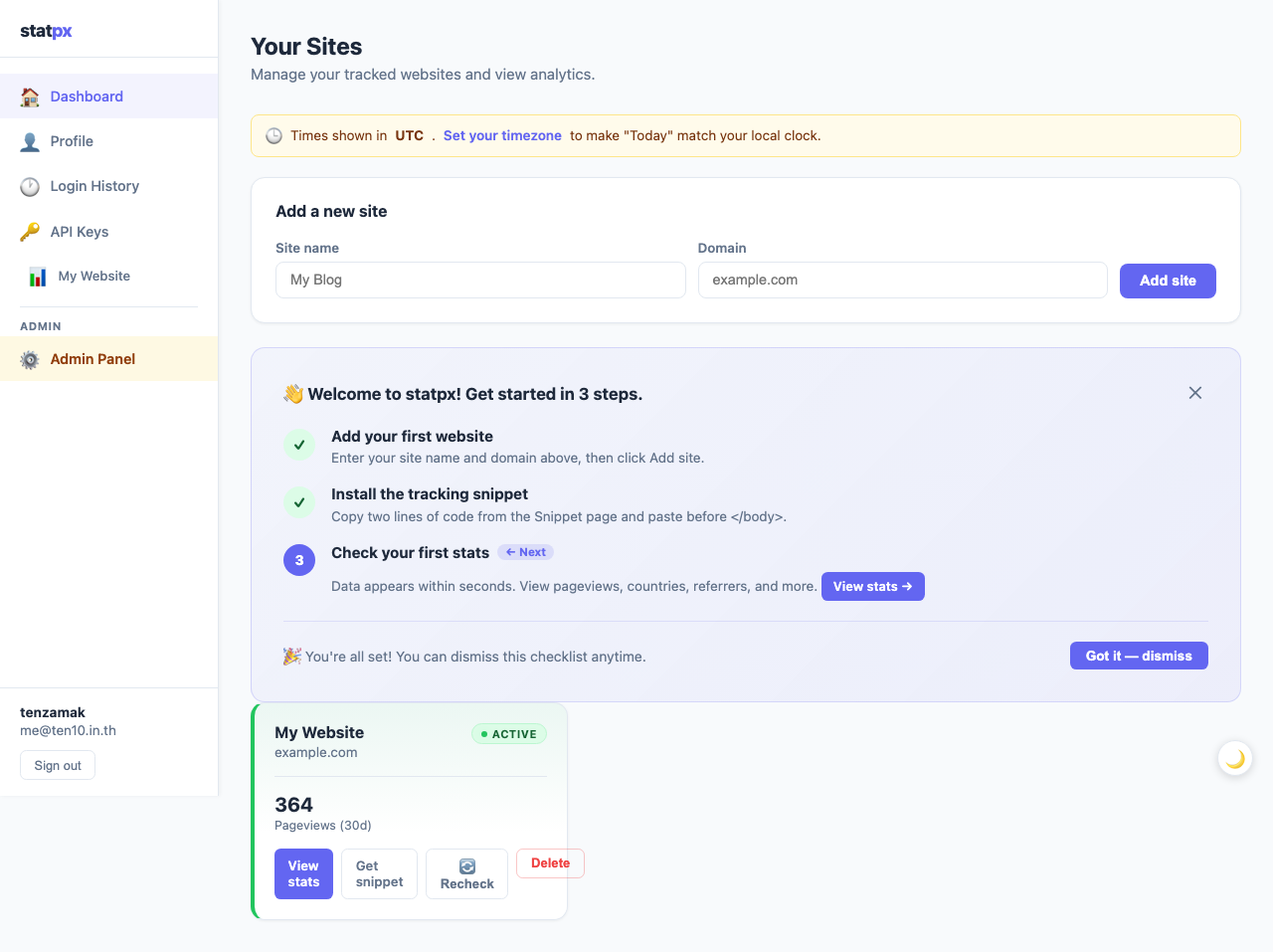
登录后,您的仪表板是空的,等待添加一个网站。点击仪表板顶部的添加新网站。您将看到一个包含两个字段的短表单:
- 网站名称 — 您选择的标签,如"我的博客"或"公司主页"。这仅供您在 statpx 内部参考。
- 域名 — 您网站的根域名,不包括协议或尾部斜杠。例如:
example.com或shop.example.com。
点击添加网站。statpx 创建一个网站条目并为其生成唯一的跟踪 ID。此 ID 将页面浏览量与您的账户连接 — 每个网站都有不同的 ID,因此您可以在单个 statpx 登录下追踪多个网站,而不会混淆数据。
安装跟踪代码
点击网站卡片上的获取代码片段。代码片段页面显示两行代码。第一行从 statpx.com 加载 track.js 脚本。第二行设置您的唯一网站 ID (_stid),以便 statpx 知道将页面浏览量记录到哪个网站。
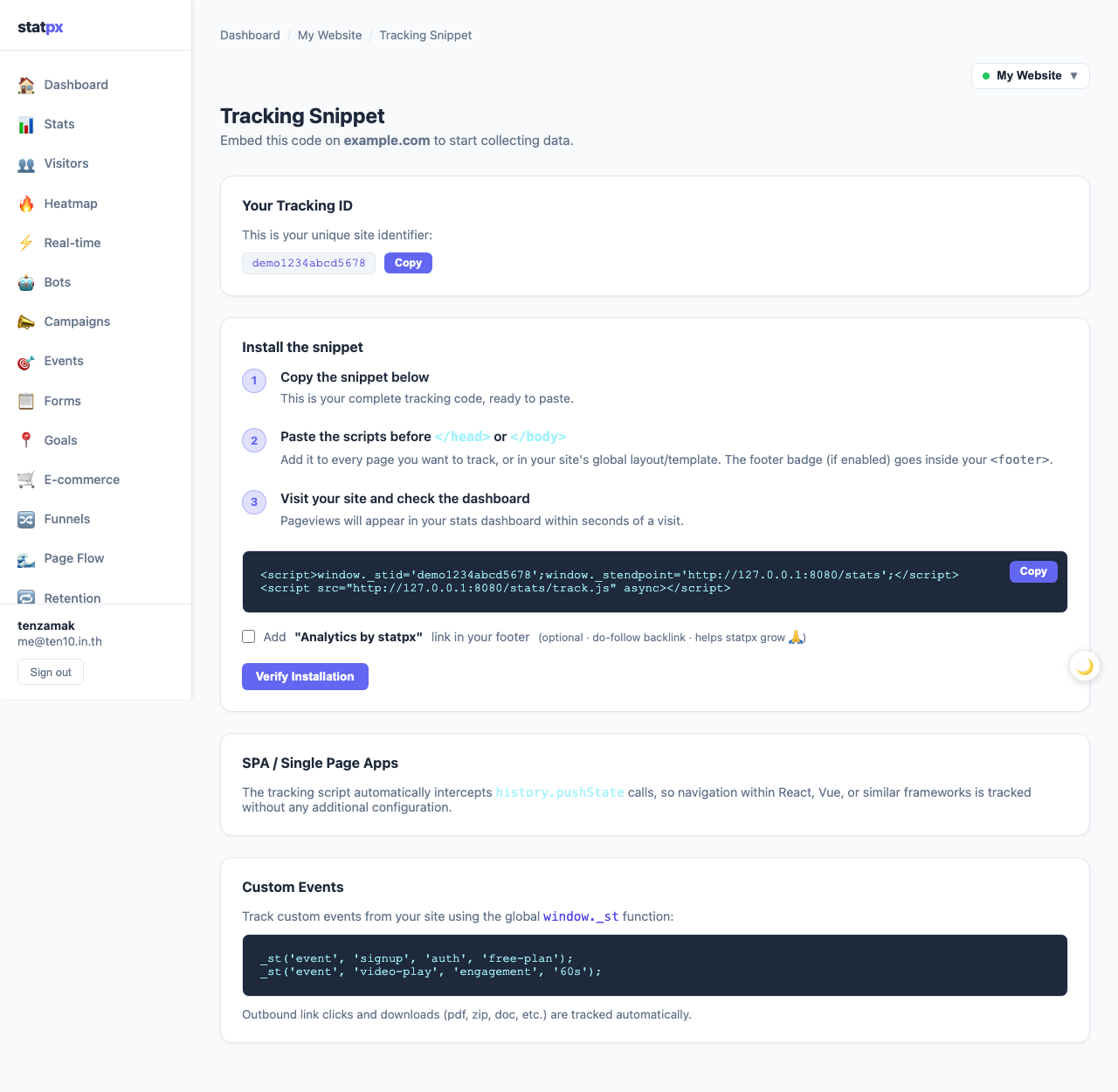
复制两行代码并立即粘贴到您想要追踪的每个页面上的 </body> 标签之前。在 </body> 之前放置是有意的 — 它在页面其余内容之后加载脚本,所以不会延迟页面对访客的显示速度。
代码片段适用于任何网站,无论其建设方式如何:
- 纯 HTML — 直接粘贴到您的 HTML 文件中
- WordPress — 使用类似"Insert Headers and Footers"的插件,或将其添加到您的主题的
footer.php - Next.js / React — 通过
next/script组件添加,strategy="afterInteractive"在您的布局文件中 - Shopify / Webflow — 粘贴到主题设置中的自定义页脚代码部分
代码片段在您的页面上后,点击代码片段页面上的验证安装。statpx 获取您的域名并检查跟踪代码。如果找到,网站卡片将立即更新为绿色活跃徽章。如果尚未检测到,请稍候,然后在仪表板上点击重新检查 — 验证将再次运行。
有关平台按平台的完整分解,请参阅我们关于如何安装 statpx 跟踪代码的指南。
查看您的第一个分析数据
只要真实访客加载包含您的代码片段的页面,页面浏览量就会出现在 statpx 中。数据不会延迟或批处理 — 它在访问发生后的几秒内到达。您无需等待到第二天或按时间表刷新;数字实时更新。
在您的仪表板上,网站卡片在第一个事件到达时开始显示页面浏览量(30 天)计数。绿色活跃徽章确认您的代码片段已安装且正常工作。点击网站卡片上的查看统计以打开该网站的完整分析仪表板。
分析仪表板在顶部显示摘要卡片(页面浏览量、会话、跳出率、平均停留时间),下方是流量图表,以及顶级页面、顶级来源、国家/地区、浏览器和设备表格。默认视图是今天,因此您总是首先查看最新数据。有关每个部分含义的完整说明,请阅读我们关于如何阅读 statpx 分析仪表板的指南。
最后总结
整个设置 — 从打开注册页面到在仪表板中看到您的第一个页面浏览量 — 如果您的网站已上线,只需不到五分钟。唯一的手动步骤是将两行代码片段粘贴到您的页面中;其他一切都是自动的。一旦数据开始流入,您就有了一份永久的、实时的访客记录,包括谁访问您的网站、他们来自哪里、他们读了什么以及停留时间。这份记录是您为改进内容和设计所做的每项改进的基础。