
如何安装 statpx 追踪代码:任何网站的分步指南
statpx 追踪代码片段仅两行 HTML。一旦这两行代码在您的网页上,statpx 就会自动开始记录每个页面浏览量 — 无需额外配置、无需来自服务器的 API 调用、无需更改您端的数据库。本指南涵盖了在哪里找到代码、每一行的作用,以及如何在最常见的网站平台上正确添加它。
找到您的追踪代码
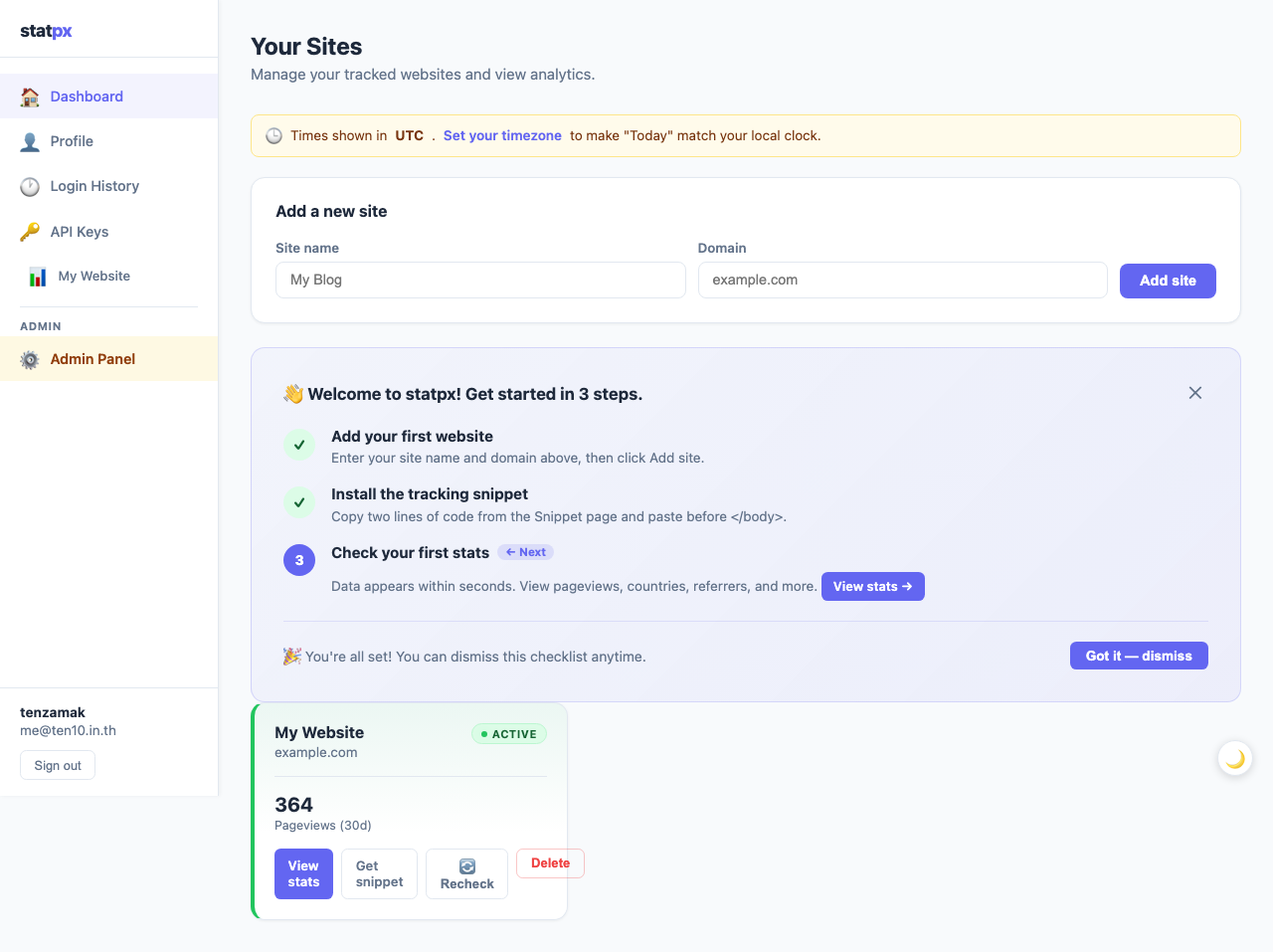
在安装任何内容之前,您需要找到特定于您网站的代码。登录 statpx 并转到您的控制台。您添加的每个网站都有一张卡片,其中有一个获取代码片段按钮 — 点击您要追踪的网站。
这将打开代码片段页面,该页面在复制按钮旁显示您已准备好粘贴的追踪代码。您账户中的每个网站都有不同的代码片段,因为每个都有唯一的网站 ID。不要从不同网站复制代码片段并在另一个网站上使用它 — 数据会流入错误的属性。
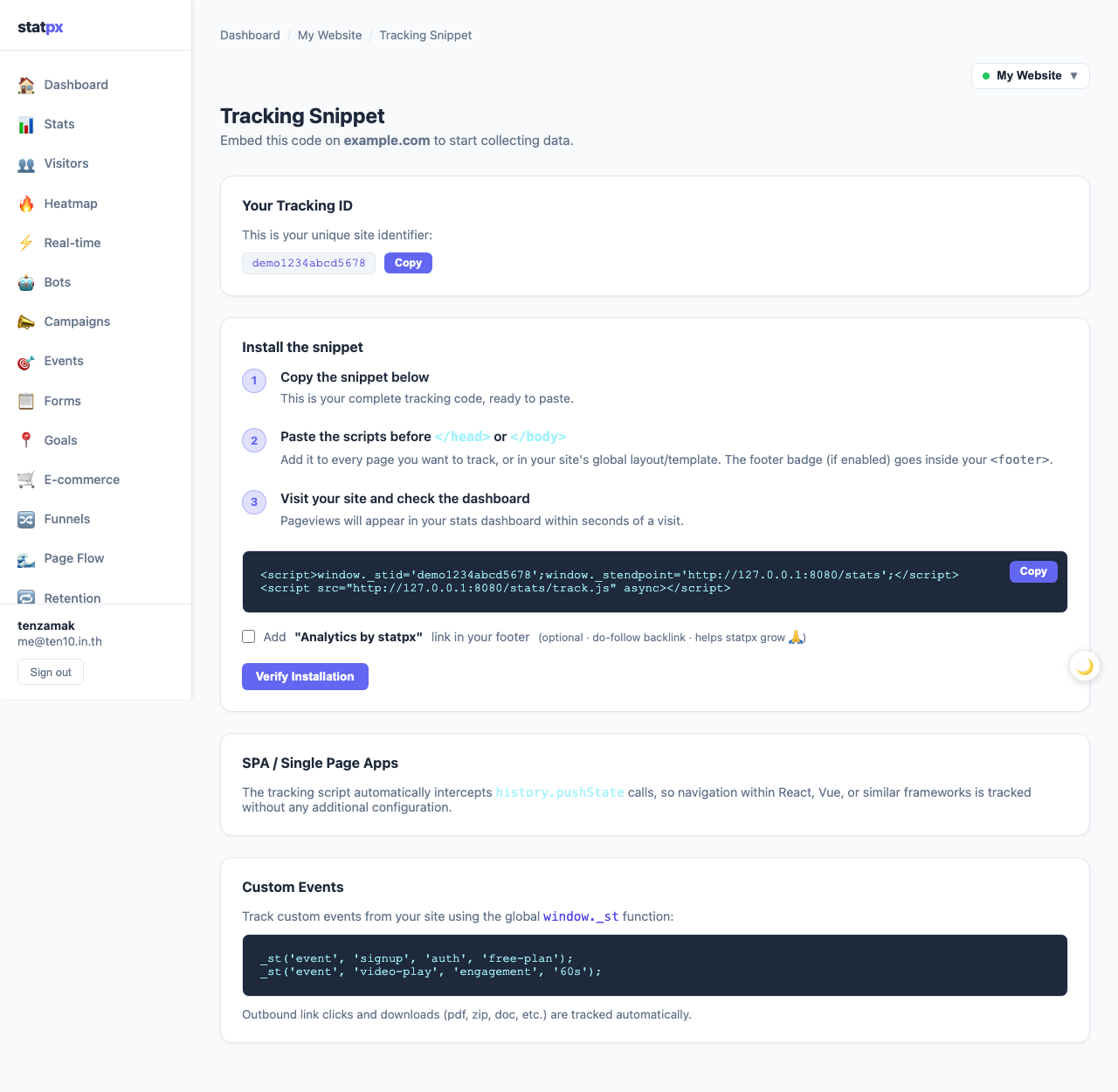
两行代码片段说明
代码片段看起来像这样(用您自己的网站 ID 替代示例):
以下是每一行的作用:
- 第 1 行从 statpx.com 加载
track.js。defer属性告诉浏览器在后台下载脚本,仅在 HTML 完全解析后执行 — 这可防止分析代码减慢页面加载。 - 第 2 行将
window._stid设置为您的唯一网站 ID。当track.js运行时,它读取此值以了解要将页面浏览量关联到哪个网站。没有它,脚本将不知道在哪里发送数据。
两行都必须出现在您要追踪的每个页面上,放置在关闭 </body> 标记之前。不包含代码片段的页面将不会出现在您的分析中。
在纯 HTML 网站上安装
如果您的网站是一组静态 .html 文件,请在文本编辑器中打开每个文件,并在 </body> 之前粘贴代码片段。以下是它在上下文中的样子:
如果您有一个在所有页面中包含的共享页脚文件(在使用 include 'footer.php' 的 PHP 网站中很常见),请将代码片段添加到该共享文件一次,它将自动出现在每个页面上。
在 WordPress 上安装
WordPress 根据您网站的设置方式提供了多个选项:
选项 1 — 插件(推荐给大多数用户)
安装插件,如插入页眉和页脚(免费、广泛使用)。转到设置 → 插入页眉和页脚,将 statpx 代码片段粘贴到页脚中的脚本字段,然后保存。该插件在每个页面上的 </body> 之前注入代码。
选项 2 — 主题的 footer.php
在 WordPress 管理界面中,转到外观 → 主题文件编辑器并打开 footer.php。找到关闭 </body> 标记并在其上方粘贴代码片段。保存文件。这种方法有效,但存在一个风险:如果您更新或更改主题,编辑会被覆盖。为避免这种情况,始终使用子主题 — 对子主题的 footer.php 的编辑会在主题更新后保留。
在 Next.js 或 React 上安装
对于 Next.js,最简洁的方法是使用内置的 Script 组件和 strategy="afterInteractive"。将以下代码添加到您的根布局文件(App Router 中的 app/layout.tsx 或 Pages Router 中的 pages/_app.js):
afterInteractive 策略会将脚本执行延迟到页面交互为止,这与纯 HTML 中 defer 属性的行为相匹配。对于 URL 在没有完整页面重新加载的情况下更改的单页应用,请查看关于在 React 和 Vue SPA 中追踪分析的指南 — 您需要在每次路由更改时手动触发页面浏览事件。
在 Shopify 或 Webflow 上安装
两个平台都在其主题编辑器中提供"自定义代码"部分。在 Shopify 中,转到在线商店 → 主题 → 编辑代码,打开 theme.liquid,并在 </body> 之前粘贴代码片段。或者,如果您的计划支持,使用首选项 → 其他脚本。在 Webflow 中,转到项目设置 → 自定义代码 → 页脚代码并在那里粘贴 — Webflow 会在每个已发布页面上注入它。
验证安装
安装后,返回您的 statpx 控制台,然后单击您网站卡片上的重新检查。statpx 获取您的主页并扫描追踪代码。如果找到,网站卡片显示绿色活跃徽章和复选标记。如果没有,卡片会显示"未检测到代码片段" — 仔细检查实时页面的 HTML 源中是否存在代码片段(使用浏览器的"查看页面源"或 DevTools)。
您也可以打开浏览器的"网络"标签(F12 → 网络 → 按"statpx"或"track.js"筛选),并在您的网站上加载一个页面。您应该看到在页面加载后不到一秒内向 statpx.com/collect 的请求触发 — 该请求是正在记录的页面浏览。
要点
安装 statpx 追踪代码片段归结为在您要追踪的每个页面上的关闭 </body> 标记之前粘贴两行 HTML。在任何带有共享页脚的平台上 — 无论是 PHP include、WordPress 插件、Next.js 布局文件还是主题的自定义代码字段 — 您只需添加一次。一旦就位,验证只需几秒钟,数据立即开始流动。如果您还没有设置账户,请先从入门指南开始。